SecureCRT 面向多系统用户的使用技巧 202605:跨平台高效运维与配置同步指南
针对在Windows、macOS以及移动端(iOS/Android)之间切换的多系统用户,本文深入探讨“SecureCRT 面向多系统用户的使用技巧 202605”。我们将对比分析各平台在配置同步、密钥管理及脚本执行上的差异,提供具体的路径映射冲突解决方案,并针对移动端弱网环境给出防掉线优化参数。帮助计算专业人士在复杂网络环境下,利用这款坚如磐石的工具提升远程运维效率,保障数据传输安全。

在多设备协同办公成为常态的今天,计算专业人士往往需要在Windows工作站、macOS笔记本以及iOS/Android移动设备之间频繁切换。如何在不同操作系统间保持一致的终端操作体验、无缝同步Session配置,并确保连接的安全性?本文将立足于2026年最新的跨平台应用场景,为您深度解析SecureCRT在多系统环境下的核心实用技巧与配置纠偏方案。
一、Windows与macOS配置文件夹双向同步的路径纠偏
在多系统办公环境下,用户常使用云盘同步SecureCRT的Session配置。然而,Windows的默认路径为“C:\Users\username\AppData\Roaming”,而macOS则为“/Users/username/Library/Application Support”。这种差异会导致Session中引用的私钥路径(如.key文件)在跨平台读取时失效。实操中,建议在“Global Options -> General -> Paths”中,将公钥与脚本路径统一修改为相对路径,或利用环境变量“%USERPROFILE%”(Windows)与“$HOME”(macOS)进行软链接映射。通过这种对比配置,可确保两套系统无缝共享同一套Session列表,大幅提升跨平台运维的交替效率。
三、跨平台Python 3脚本引擎的兼容性调试
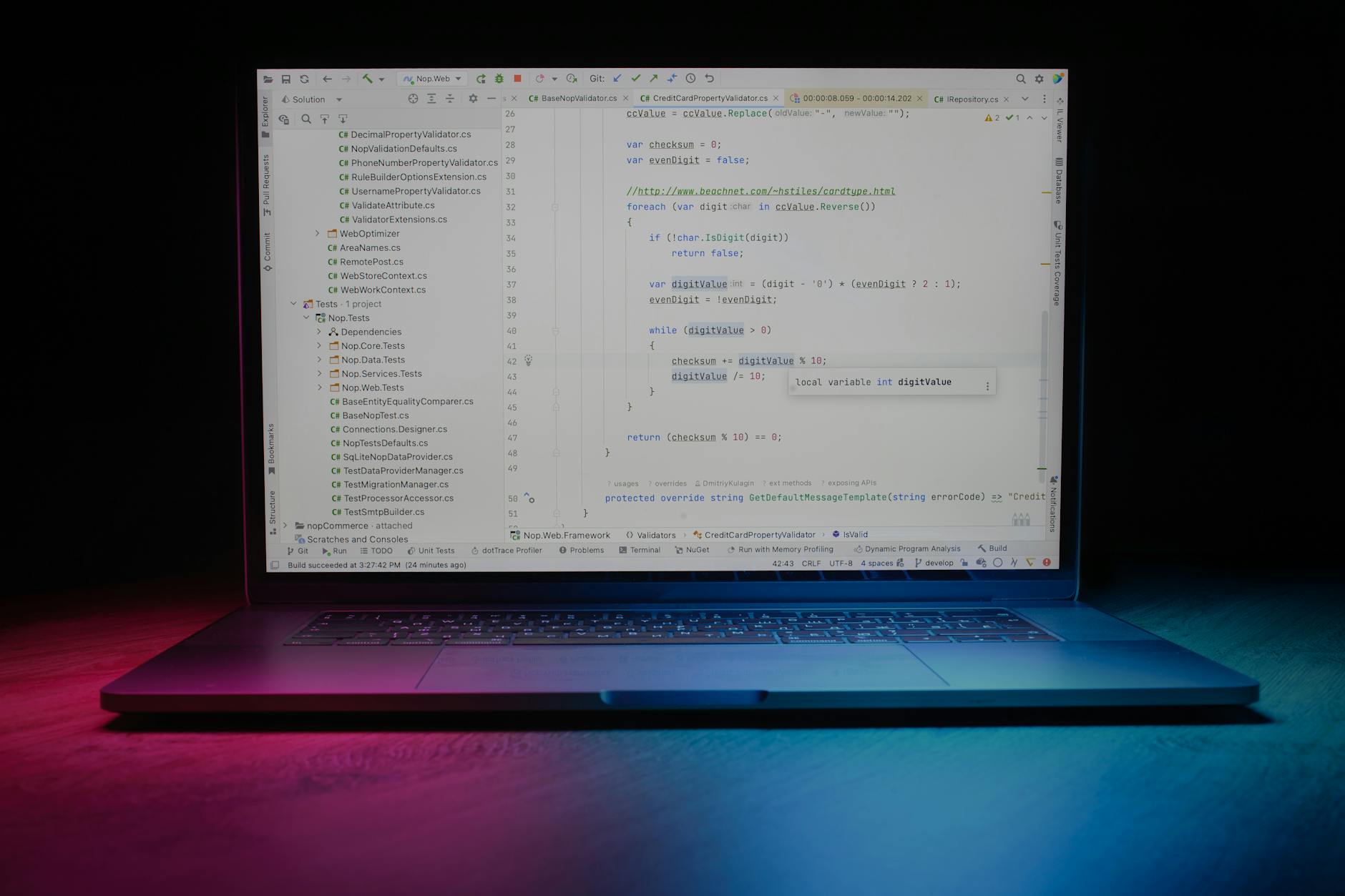
截至2026年07月,SecureCRT最新稳定版已全面深度集成Python 3.10+脚本引擎。多系统用户在Windows上编写的自动化巡检脚本(.py),直接导入macOS运行常会因换行符(CRLF与LF)或路径斜杠(\与/)差异而报错。解决此问题的最佳实践是:在脚本头部引入os模块,使用os.path.join动态构建路径;同时,利用SecureCRT内置的crt.Screen.Send方法时,统一使用“\n”而非“\r\n”。通过这些细节优化,可确保同一套自动化脚本在不同桌面系统上均能稳定执行,充分发挥其强大的自动化脚本能力。

四、多系统环境下的军工级多因子认证(MFA)适配
在复杂网络环境下,保障数据传输安全是首要任务。Windows与macOS在处理硬件令牌(如YubiKey)或智能卡认证时,底层的接口调用有所不同。Windows端SecureCRT主要依赖CAPI或PKCS#11接口,而macOS端则需配置Ssh-agent或直接指定PKCS#11的.dylib动态链接库。在配置多因子认证(MFA)时,用户需在Session Options的SSH2安全设置中,将“PublicKey”置于首位,并根据当前系统架构准确指向对应的驱动文件。这种精细化的安全配置,能够确保多系统用户在任何终端上都能获得同等强度的军工级安全保护。
二、移动端(iOS/Android)弱网环境下的Session保持与安全接入
移动端SecureCRT为计算专业人士提供了随时随地的安全访问能力。但在iOS或Android端使用时,常因蜂窝网络切换或锁屏导致SSH连接中断。排查此类问题时,不能仅依赖系统默认设置。用户应进入Session Options,在“Terminal”选项卡中勾选“Send protocol NO-OP”,并将时间间隔设置为60秒。此外,针对移动端输入不便的问题,可预先在功能矩阵中了解快捷键映射功能,在移动端配置“Button Bar”,将常用排查指令(如systemctl status)绑定为单键触发,从而在小屏幕上实现高效的故障定位。
常见问题
在macOS系统升级后,SecureCRT启动提示“无法打开,因为开发人员无法验证”该如何解决?
这是macOS的安全Gatekeeper机制拦截所致。您无需重新下载,只需打开macOS终端执行命令“sudo xattr -r -d com.apple.quarantine /Applications/SecureCRT.app”,输入系统密码授权后即可正常运行。如需获取最新适配包,请访问下载页重新获取对应版本。
为什么在Windows上配置的全局着色方案,同步到Linux或macOS端后显示异常?
这通常是因为不同系统的终端渲染引擎及系统字体差异所致。建议在“Global Options -> Terminal -> Appearance”中,将字体统一设置为跨平台通用的“JetBrains Mono”或“Source Code Pro”,并确保各系统已安装该字体,即可恢复一致的彩色高亮效果。
移动端SecureCRT如何导入在电脑端生成的SSH私钥?
您可以通过安全的沙盒文件共享或iTunes/Android文件传输,将私钥文件放入SecureCRT的“Config/Known Hosts”或指定的“Identity”目录下。在移动端登录时,在Session属性的Authentication中选择PublicKey,并手动指向该私钥文件即可完成安全认证。
总结
为了帮助您在不同操作系统间实现无缝的终端仿真体验,建议访问 [SecureCRT 官方通道](/) 获取正版授权。您可以通过 [SecureCRT功能矩阵](/abilities.html) 深入了解多协议支持与自动化脚本的详细技术参数。若需部署最新版本,请直接前往 [SecureCRT 客户端下载](/release.html) 页面,根据您的设备架构获取对应的安装程序。如在配置过程中遇到任何疑问,可随时查阅 [SecureCRT常见问题](/questions.html) 寻找即时解决方案。
相关阅读:SecureCRT 面向多系统用户的使用技巧 202605,SecureCRT 面向多系统用户的使用技巧 202605使用技巧,多端联动下的SecureCRT教程:跨平台终端配置与高频故障排查指南