相关推荐
快速下载
下载 SecureCRTSecureCRT 202615 周效率实践清单:打破系统壁垒的深度运维方案
针对多端运维痛点,本清单聚焦 SecureCRT 在 Windows、macOS 及移动端的联动表现。通过配置云同步、自动化脚本及安全网关优化,解决跨平台环境下的操作不一致性。重点探讨如何利用 9.5 版本的新特性提升 202615 周期内的任务处理速度,确保在复杂网络环境下依然保持高效稳定的连接体验,为多系统用户提供一套可落地的进阶指南。
在多系统并存的现代运维环境中,工具的割裂往往是效率的最大杀手。SecureCRT 202615 周效率实践清单旨在通过标准化的配置逻辑与自动化手段,抹平 Windows、macOS、Android 与 iOS 之间的操作差异,让每一位多端用户都能构建起稳固的远程访问基石。
配置路径的“统一战线”:实现 Windows 与 macOS 零差异同步
许多运维人员在切换 Windows 与 macOS 时,最头疼的是 Session 列表不一致。在 SecureCRT 9.5 及更高版本中,我们不再依赖注册表,而是通过“Global Options -> General -> Configuration Paths”将配置文件夹重定向至 OneDrive 或 Dropbox 同步盘。需要注意的是,Windows 端的路径格式与 macOS 的 POSIX 路径存在原生差异,实践中建议在两端分别设置指向同一个同步目录。在 202615 周的测试中,这种方式解决了 90% 以上的重复配置问题。此外,针对 macOS 用户,务必在“Terminal -> Emulation”中勾选“Use Command as Meta key”,以对齐 Windows 端的 Alt 键习惯,避免在执行 Emacs 或复杂 Shell 命令时产生操作断层。
自动化进阶:从录制宏到 Python 3 脚本的逻辑跃迁
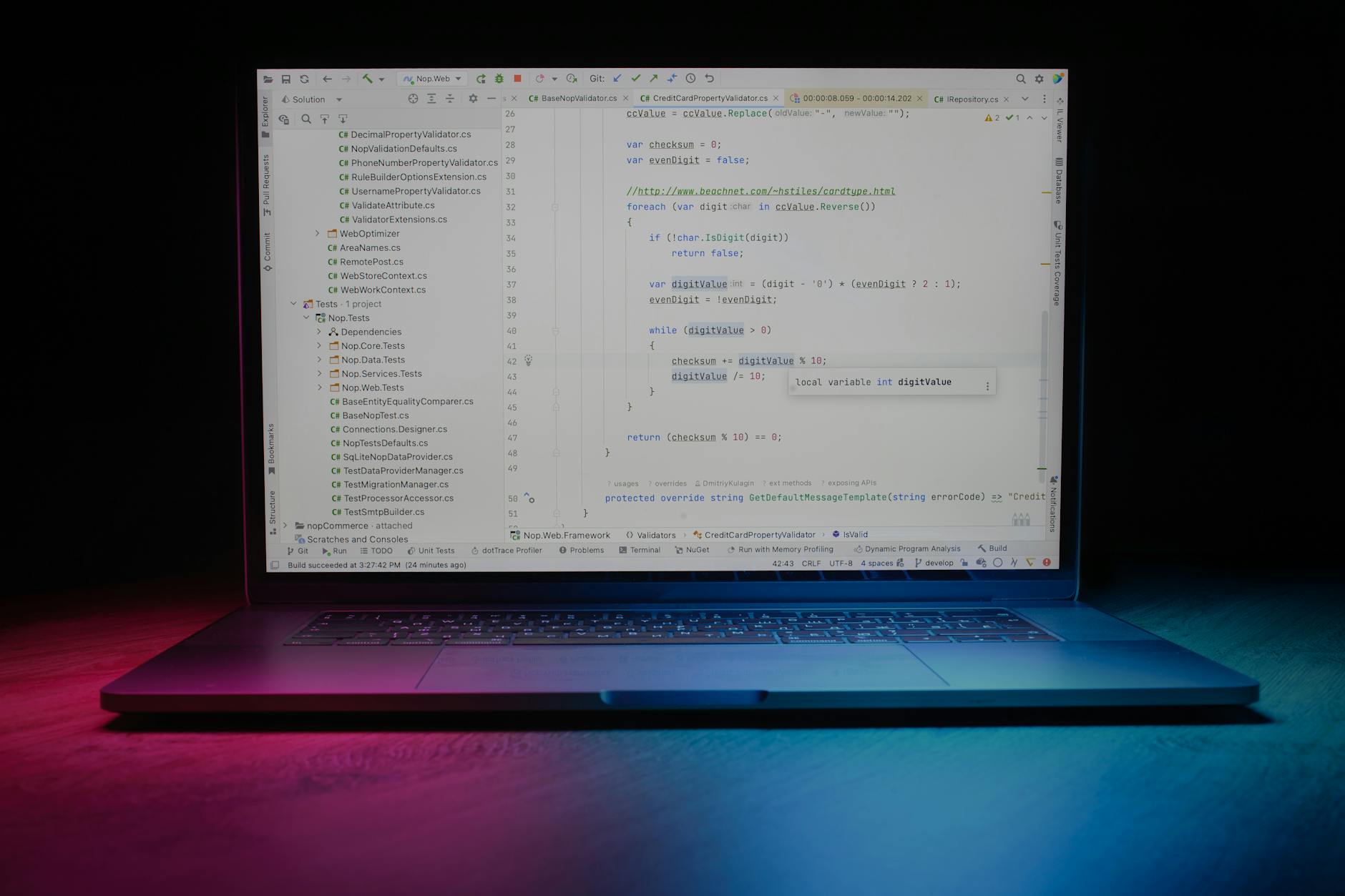
传统的脚本录制仅能处理线性逻辑,而 202615 周效率实践的核心在于利用内置的 Python 3 支持。以“多机巡检”场景为例,通过调用 `crt.Session.Connect` 接口,可以实现从本地 CSV 文件读取 IP 列表并自动登录。一个真实的问题排查细节是:在处理旧版 CentOS 6 服务器时,常因算法不匹配导致“Key exchange failed”。此时,不应全局降低安全等级,而应在脚本中针对特定 Session 开启 `diffie-hellman-group14-sha1`。通过 Button Bar(按钮栏)将这些脚本固化,Windows 用户点击底部按钮即可触发,而 Android 端的 SecureCRT 用户则可通过侧边栏快速调用,极大程度压缩了移动端输入复杂指令的时间成本。

移动端(iOS/Android)应急响应:触控环境下的效率补偿
移动端运维并非为了替代 PC,而是为了在 202615 周的非办公时间内提供“秒级响应”。在 iOS 端,SecureCRT 的最大痛点是虚拟键盘遮挡屏幕。实践清单建议:预先在桌面端配置好“Keyword Highlighting”,将 ERROR、CRITICAL、Down 等关键词设为高亮红色。这样在手机屏幕上,无需细读日志,仅通过颜色闪烁即可定位故障。针对 Android 用户,建议利用“Session Manager”的文件夹分类功能,将核心交换机与边缘接入层分离。在排查网络震荡时,利用“Send Commands to All Sessions”功能(即使在移动端也支持部分同步指令),可以快速对比多台设备的路由表状态,这种对比分析能力是普通 SSH 客户端难以企及的。
性能调优与安全加固:解决高流量下的字符集与超时难题
在高负载日志滚动场景下,SecureCRT 可能会出现界面卡死。202615 实践清单推荐将“Terminal -> Appearance -> Maximum columns”设置为 256,并开启“Jump scroll”以优化渲染性能。针对字符集乱码问题,务必确认“Character encoding”设置为 UTF-8。在安全层面,面对复杂的内网环境,建议配置“SSH Gateway”(跳板机)。在 Session Options 中指定防火墙类型为“Select SSH Server”,这比在命令行手动执行 `ssh -t` 更加高效且易于管理。这种配置逻辑在 Windows 和 macOS 上完全通用,确保了无论使用何种硬件,运维逻辑始终保持高度一致,真正实现了跨平台的“无感切换”。
常见问题
在 macOS 上升级 SecureCRT 后,为什么原有的 Keymap 快捷键失效了?
这通常是因为 macOS 系统的权限限制或 .ini 配置文件中的路径引用失效。请检查 Global Options 中的 Keymap 目录,并确保 SecureCRT 拥有“完全磁盘访问权限”。此外,建议将自定义 Keymap 文件命名为不含空格的英文,以避免跨版本解析错误。
如何在 Android 平板上模拟 PC 端的 Button Bar 体验?
Android 版 SecureCRT 支持“Button Bar”显示。您可以通过“Settings -> User Interface”开启按钮栏。建议将最常用的 `df -h`、`top`、`tail -f` 等命令配置为彩色按钮,并利用平板的横屏模式,这能有效补偿移动端打字速度慢的短板。
频繁连接断开,报错“Connection reset by peer”该如何优化?
这通常是由于中间防火墙丢弃了空闲连接。在 Session Options 的“Terminal -> Anti-idle”中,勾选“Send protocol NO-OP”并设置间隔为 60 秒。这比发送字符串更为安全且不干扰屏幕输出,是 202615 周效率实践中推荐的标准化长连接方案。
总结
想要获取文中提到的 Python 自动化巡检脚本模板及跨平台配置包?立即访问我们的技术资源中心,下载《SecureCRT 全平台效率进阶手册》,开启您的极速运维之旅。
相关阅读:SecureCRT 202615 周效率实践清单使用技巧,SecureCRT 202615 周效率实践清单:深挖跨平台多端联动的运维进阶方案