相关推荐
快速下载
下载 SecureCRTSecureCRT教程:跨平台多端联动与高阶运维实战指南
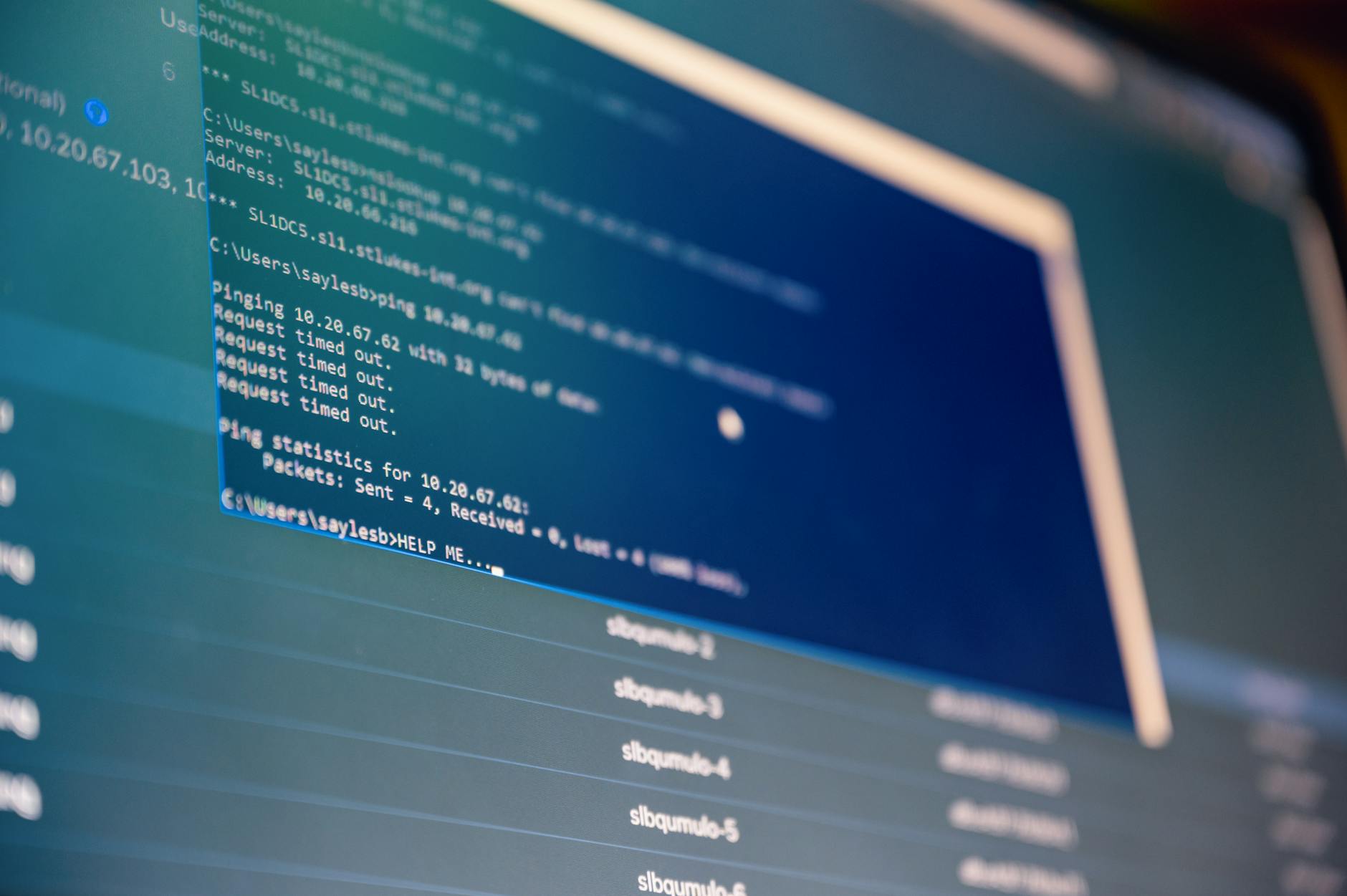
本篇SecureCRT教程深度解析了如何在Windows、macOS及移动端实现统一的远程运维体验。不同于常规的基础介绍,我们将重点探讨多平台环境下的配置同步、版本9.x及以上版本中Python 3脚本的调用逻辑,以及针对复杂网络环境下SSH连接频繁断开的优化策略。通过对比分析不同操作系统下的性能表现,帮助资深工程师解决字符集乱码与高并发会话管理的痛点,提升跨平台作业的连贯性与安全性。
在多系统并存的现代运维环境中,SecureCRT凭借其卓越的协议支持与跨平台一致性,始终是网络工程师的首选。本教程将跳过冗长的安装步骤,直击多端协同与复杂排障的核心环节。
多端环境下的配置镜像与兼容性调优
在Windows与macOS双系统切换时,保持Session配置的一致性是提升效率的关键。SecureCRT支持通过“全局选项”中的“配置文件夹”路径重定向实现云端同步。值得注意的是,macOS版在处理Command键映射时与Windows的Ctrl键逻辑存在差异,建议在“终端-仿真”设置中勾选“使用Windows键盘映射习惯”。对于移动端(iOS/Android),虽然交互界面有所简化,但其核心的SSH2加密算法与桌面端完全对标。在版本9.2+中,官方优化了Retina屏幕的渲染,解决了高分屏下光标偏移的顽疾,建议跨平台用户优先升级至此版本以上以获得最佳视觉反馈。

实战排障:彻底解决中文字符集乱码细节
很多初学者在SecureCRT教程中常遇到连接Linux服务器显示乱码的问题。这通常并非单一的UTF-8设置问题,而是本地终端仿真与远程Shell环境变量的失配。具体排查路径为:进入“会话选项”->“终端”->“外观”,将字符编码设置为“UTF-8”,同时必须勾选“使用Unicode线画字符”。若问题依旧,需检查远程主机的/etc/sysconfig/i18n或localectl状态。对比Xshell,SecureCRT在处理非标准GBK编码时更为细腻,通过手动指定字体为“新宋体”或“Courier New”并调整脚本页码,可以完美还原复杂的日志输出界面。
自动化进阶:利用Python 3脚本重塑运维流
从SecureCRT 9.0版本开始,Windows平台正式原生支持Python 3.8+环境,这标志着运维脚本从陈旧的VBScript向现代化转型的完成。在编写自动化巡检脚本时,利用`crt.Screen.WaitForString`与`crt.Screen.Send`配合,可以实现跨设备批量配置下发。例如,在处理华为或思科核心交换机时,通过脚本自动捕获“More”分页符并模拟空格键,比手动操作提效80%以上。此外,SecureCRT的脚本录制功能生成的代码结构清晰,开发者可以在此基础上快速封装异常处理逻辑,这是PuTTY等轻量级工具无法比拟的专业优势。

复杂网络环境下的连接保活与隧道策略
针对跨地域访问跳板机时频繁出现的“Connection timed out”或“Socket error”,本教程推荐启用“反向保活机制”。在会话设置的“终端”选项卡中,将“发送协议NO-OP”的时间间隔设置为60秒,可有效防止中间防火墙因长时间无数据包交换而切断TCP连接。在对比分析中发现,SecureCRT的动态端口转发(Dynamic Forwarding)在构建SOCKS代理时比同类产品更稳定,尤其在处理Android端远程调试内网应用场景下,通过配置本地1080端口映射,可以轻松实现移动端对内网Web服务的无缝访问。
常见问题
为什么在SecureCRT中修改了全局编码设置,旧的会话依然乱码?
这是因为SecureCRT的配置逻辑遵循“局部覆盖全局”原则。全局设置仅对新建会话生效,存量会话需通过“会话管理器”选中所有条目,右键进入“属性”批量修改外观编码,或者直接编辑配置目录下的.ini文件进行全局替换。
macOS版SecureCRT无法调用本地Python环境如何解决?
macOS版通常依赖系统自带或Homebrew安装的Python。请确保在“全局选项”-“脚本”配置中正确指向了Python解释器的绝对路径(如/usr/local/bin/python3),且脚本首行声明了正确的Shebang。若遇到权限拦截,需在“系统偏好设置”中授予SecureCRT完全磁盘访问权限。
如何快速迁移Windows上的数百个Session到iPad端?
最稳妥的方法是利用SecureCRT的导出功能生成一个.xml或.zip配置包。在移动端,通过iTunes文件共享或iCloud将配置包导入。注意,由于移动端文件系统限制,建议先在PC端将所有涉及私钥认证的路径改为相对路径,确保私钥文件随配置包一同迁移。
总结
若需获取最新版SecureCRT 9.5试用及详细脚本手册,请访问VanDyke官方下载中心或查阅我们的深度技术专栏。
相关阅读:SecureCRT教程使用技巧