相关推荐
快速下载
下载 SecureCRT跨平台视角的 SecureCRT Windows 常见问题与排查 202604 指南
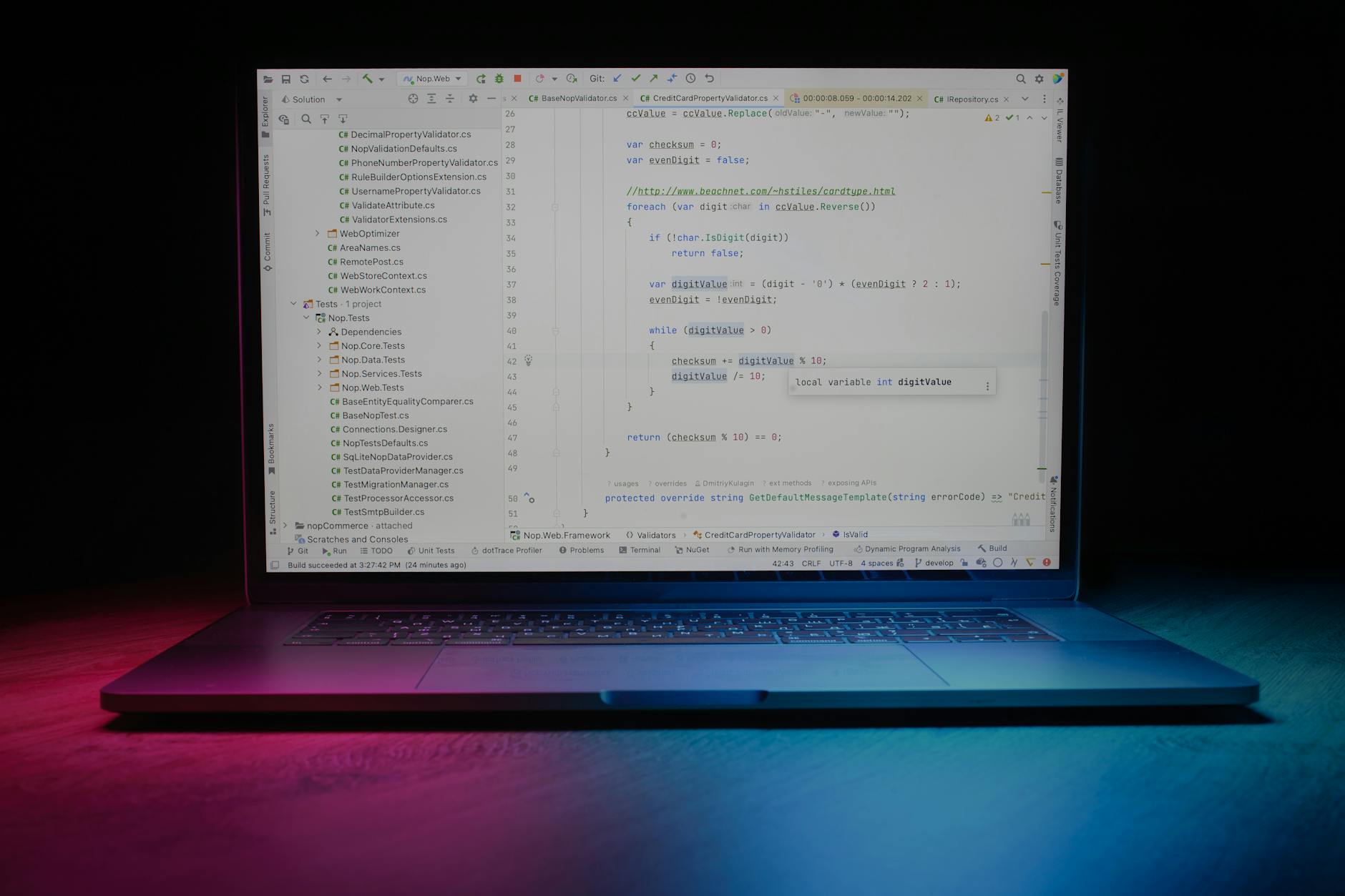
随着跨平台运维需求的日益复杂,SecureCRT 在不同操作系统间的表现差异成为工程师关注的焦点。本文聚焦“SecureCRT Windows 常见问题与排查 202604”这一核心议题,通过对比 Windows 与 macOS、移动端(iOS/Android)的底层机制,深入剖析 SSH 连接超时、密钥认证失败及终端乱码等真实场景。无论您是穿梭于多设备间的网络管理员,还是资深开发人员,都能在此找到精准的排障策略与参数调优方案。
在多设备协同办公的2026年,单一系统的运维视角已无法满足复杂的网络管理需求。当你在 Windows 桌面端配置好复杂的跳板机规则,却发现在 macOS 或 iPad 上无法无缝同步时,底层协议的差异性便暴露无遗。本文将打破传统教程的单向叙事,以跨平台对比分析的视角,深度拆解 SecureCRT 在 Windows 环境下的高频故障。
密钥格式壁垒:Windows 与 Unix-like 系统的认证差异
在排查 SSH 公钥认证失败时,跨平台用户常陷入格式陷阱。Windows 版 SecureCRT 默认生成的 .pub 文件采用的是 SECSH 格式,而 macOS 的原生 Terminal 或 Android 端的 Termux 通常依赖 OpenSSH 格式。如果你在 Windows 上通过 Global Options -> SSH2 生成了密钥,直接将公钥复制到 Linux 服务器的 authorized_keys 中,极易引发 Public Key Authentication Failed 错误。正确的排查路径是:在 Windows 端使用 SecureCRT 的 Tools -> Convert Private Key to OpenSSH Format 功能进行转换,或者在生成时明确勾选 OpenSSH 兼容模式,从而彻底打通多系统间的免密登录壁垒。
字符编码乱码:系统级默认代码页的碰撞
终端乱码是多系统用户最头疼的问题之一。macOS 和 iOS 底层基于 Unix,默认全局采用 UTF-8 编码;而 Windows 系统的 CMD/PowerShell 历史遗留了 GBK(代码页 936)的设定。当使用 SecureCRT Windows 版连接旧版 CentOS 或交换机时,如果 Session Options -> Terminal -> Appearance -> Character encoding 未手动强制设定为 UTF-8,中文字符将显示为问号或生僻字。对比之下,macOS 版 SecureCRT 极少出现此类问题。排查时,不仅要检查 SecureCRT 的外观设置,还需在服务器端输入 echo $LANG 确认环境变量是否为 en_US.UTF-8,确保两端握手时的编码协议绝对一致。

连接保活机制:TCP Keepalive 在移动与桌面端的表现
针对“SecureCRT Windows 常见问题与排查 202604”中高频出现的“连接意外断开”现象,我们需要对比网络环境的差异。Windows 桌面端通常处于稳定的局域网,但如果经过了严格的防火墙(如闲置 300 秒自动切断 TCP 会话),SSH 就会假死。此时需在 Windows 端的 Terminal -> Anti-idle 中勾选 Send protocol NO-OP,间隔设为 60 秒。反观 iOS 或 Android 端,由于移动网络频繁切换基站,单纯依赖 NO-OP 往往不够,更需要依赖 Mosh 协议或 SecureCRT 的 Auto-reconnect 机制。理解这种网络栈的差异,能帮助我们在 Windows 环境下更精准地配置保活参数,而非盲目重启软件。

配置文件漫游:跨设备同步的路径陷阱
很多资深工程师希望在 Windows、macOS 和 Android 之间共享包含数百台服务器的 Session 列表。Windows 版本的配置文件夹默认位于 %APPDATA%\VanDyke\Config,而 macOS 则隐藏在 ~/Library/Application Support/VanDyke/SecureCRT/Config。直接通过云盘(如 OneDrive 或 iCloud)硬链接同步这两个文件夹,常会导致 Global.ini 文件冲突,因为两者的字体渲染引擎和路径表示法(反斜杠与正斜杠)完全不同。高级排查建议是:仅同步 Sessions 子文件夹,并将跨平台的共享脚本(如 Python 自动化脚本)统一放置在独立目录,在各端分别配置相对路径,避免系统级差异引发的崩溃。
常见问题
在多屏协同办公时,为何 Windows 端拖拽 SecureCRT 标签页会闪退,而 macOS 端却表现平滑?
这通常与 Windows 系统的图形硬件加速机制(GDI+ 与 DirectWrite 的切换)有关。建议进入 Global Options -> Terminal -> Appearance,尝试切换或关闭 Use DirectWrite for font rendering 选项。macOS 依靠原生的 Metal 渲染,因此规避了此类底层冲突。
针对 202604 版本的安全合规要求,如何彻底排查 Windows 本地遗留的弱加密算法(如 ssh-rsa)连接报错?
2026年的新版 OpenSSH 服务器已全面禁用 SHA-1 签名的 ssh-rsa。若遇到 Key exchange failed,需在 SecureCRT 的 Session Options -> SSH2 -> Advanced 中,检查并上调加密算法优先级,强制使用 rsa-sha2-512 或 ed25519,同时清理本地旧版私钥。
移动端(Android/iOS)配置好的动态端口转发规则,导入 Windows 版后为何无法监听本地端口?
移动端由于权限限制,通常只能监听 1024 以上的非特权端口。若在 Windows 导入后报错,需排查该端口是否被 Windows 的 Hyper-V 保留端口范围(可通过 netsh interface ipv4 show excludedportrange tcp 命令查看)占用,必要时在 Port Forwarding 设置中更换本地监听端口。
总结
跨平台运维的复杂性要求我们不仅要懂工具,更要懂底层逻辑。立即下载最新版 SecureCRT,体验无缝衔接的多端协同管理;或访问 VanDyke 官方知识库,获取针对您特定网络架构的深度排障指南。
相关阅读:SecureCRT Windows 常见问题与排查 202604使用技巧,SecureCRT iOS 更新日志与版本变化 2026:深度解析移动端运维的生产力飞跃