SecureCRT 设置优化与稳定性建议 202604:跨平台终端调优实战
截至2026年05月,面对日益复杂的跨地域网络环境,如何释放终端工具的最大潜能成为运维团队的核心诉求。本文围绕“SecureCRT 设置优化与稳定性建议 202604”这一主题,深入剖析Windows、macOS与移动端(Android/iOS)在协议加密、防掉线机制及自动化脚本方面的差异化调优策略。作为提供坚如磐石的远程访问与数据隧道功能的专业客户端,SecureCRT的深度设置不仅能显著提升远程运维效率,更能以军工级安全性保障数据传输安全,为您打造全方位的安全访问解决方案。
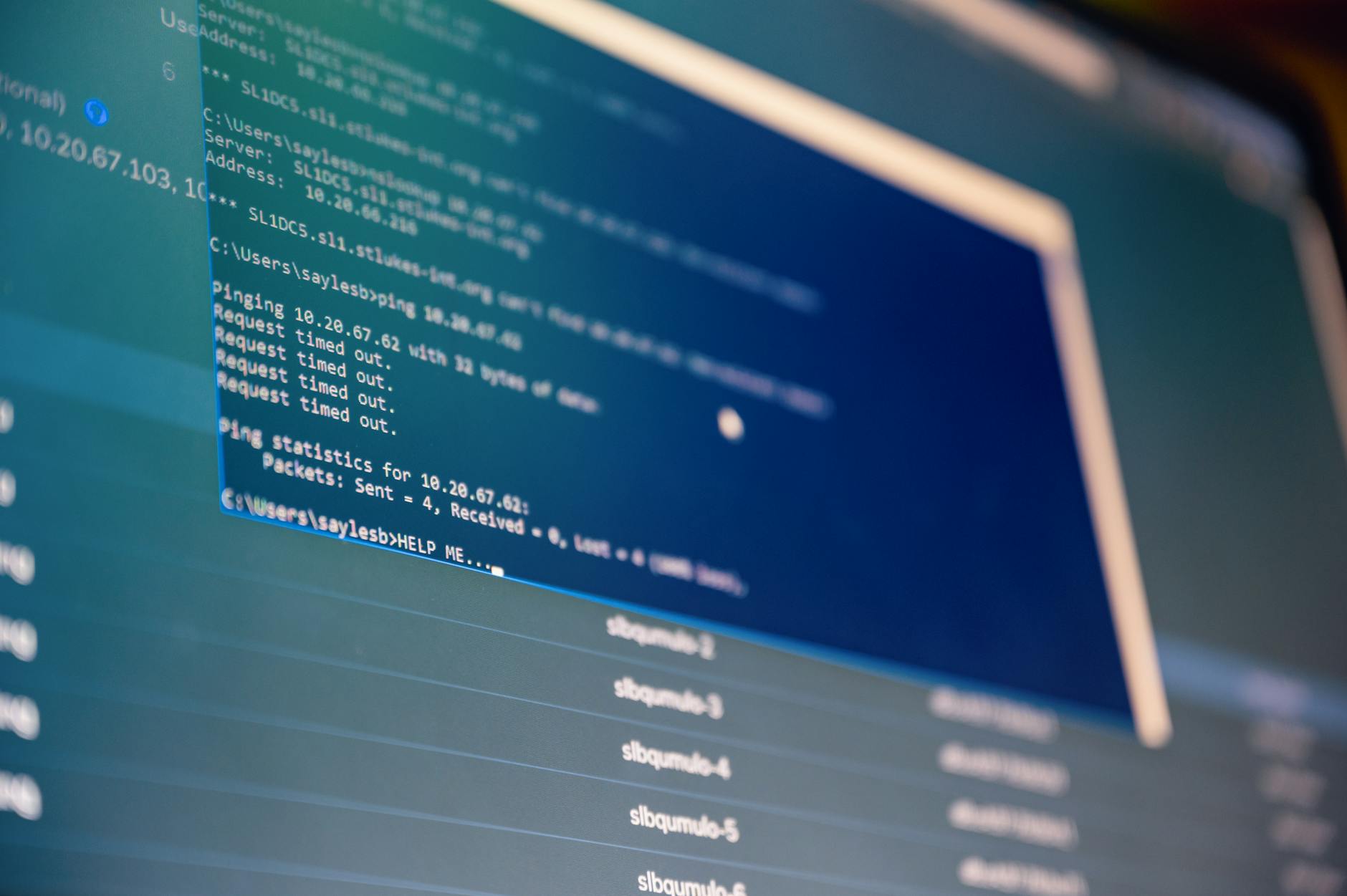
在2026年的多云混合架构下,计算专业人士对终端仿真工具的要求早已超越基础连通,转向追求极致的高性能与高可靠性。不同操作系统对网络连接的底层调度存在显著差异,盲目套用默认配置往往会导致连接中断或卡顿。以下将通过对比分析,为您揭示跨平台环境下的深度调优细节。
跨平台协议加密与握手延迟对比优化
在跨平台运维中,Windows与macOS对加密算法的硬件加速支持存在差异。截至2026年05月的当前稳定版中,SecureCRT支持多种军工级安全性协议。为了在保障数据传输安全的同时降低握手延迟,建议在“Session Options -> SSH2 -> Advanced”中调整加密算法优先级。对比来看,在macOS M系列芯片设备上,优先勾选 `[email protected]` 能获得比传统AES更低的CPU占用率;而在Windows工作站上,利用硬件AES指令集,将 `AES-256-GCM` 置顶则能最大化数据隧道吞吐量。若在iOS或Android等移动端进行紧急排障,建议关闭不必要的MAC(消息认证码)算法,仅保留SHA-2系列,以减少移动网络下的计算开销,从而在复杂网络环境下维持坚如磐石的远程访问体验。
NAT环境下的防掉线机制与排障实战
针对运维人员常遇到的“长时间无操作后连接假死”问题,其根源通常是企业防火墙或NAT设备主动丢弃了空闲的TCP连接。在排查此类问题时,不能仅依赖操作系统的默认TCP Keepalive。实战调优方案是:进入SecureCRT的“Terminal -> Anti-idle”设置面板。对于Windows和macOS桌面端,建议同时勾选“Send protocol NO-OP”与“Send string”,并将间隔时间设定为60秒,这能有效欺骗大多数严格的防火墙策略。然而,在对比Android与iOS端时需特别注意:由于iOS严格的后台唤醒机制,频繁发送NO-OP可能导致App被系统强制挂起。因此,在移动端建议仅使用协议级的Keepalive,并将间隔延长至120秒-180秒。通过这种跨平台的差异化防掉线设置,可以彻底解决跨网段运维时的连接中断顽疾。
自动化脚本执行效率与多线程调度
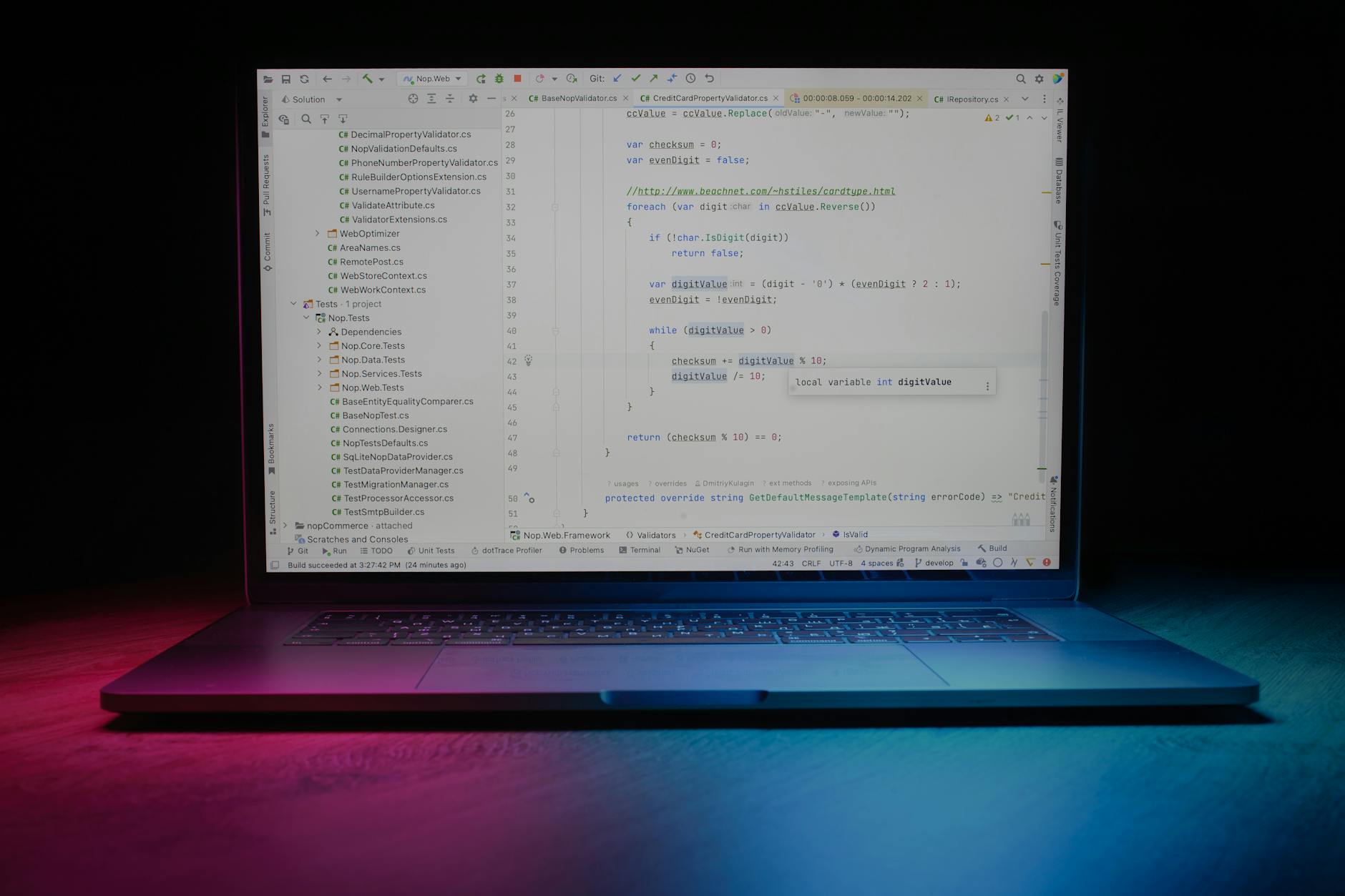
SecureCRT不仅是终端仿真,更是全方位的自动化运维利器。在处理成百上千台服务器的批量巡检时,脚本执行的稳定性至关重要。以一个真实的Python 3巡检脚本为例,当通过SecureCRT的“Script”模块在Windows环境下并发执行多标签页任务时,若未优化终端缓冲区,极易出现回显字符截断的现象。优化建议是:在“Global Options -> Terminal -> Advanced”中,将“Maximum columns”和“Scrollback buffer”分别调整为256和128000行,并开启“Synchronous trace mode”。对比之下,macOS版本在处理高并发UI重绘时效率更高,但同样需要确保脚本中包含 `crt.Screen.Synchronous = True` 参数,以强制脚本引擎等待屏幕输出完毕后再执行下一行指令。这种细致的参数调优,能让强大的自动化脚本能力真正落地,大幅提升远程运维效率。
高负载日志输出的UI渲染与内存控制
在进行核心交换机或数据库排障时,经常会遇到瞬间涌入数万行日志的极端场景。如果不加干预,极易导致客户端卡死甚至崩溃。对比不同平台的渲染机制,Windows版SecureCRT依赖DirectWrite进行字体渲染,而macOS则调用Core Text。为了提升高负载下的稳定性,建议在“Session Options -> Terminal -> Emulation”中,关闭不必要的“Blinking text”与“Smooth scrolling”功能。实测表明,关闭平滑滚动后,在处理每秒5000行以上的日志输出时,CPU峰值占用可下降约30%。对于Android和iOS移动端,受限于内存容量,强烈建议在全局设置中将回滚缓冲区限制在10000行以内,并启用“Auto-clear scrollback on disconnect”,防止多标签页同时运行导致内存溢出(OOM)。通过这些精准的UI与缓冲区控制,SecureCRT方能无惧任何复杂的日志洪峰。
常见问题
在macOS下导入Windows导出的INI配置文件后,为何部分中文字符显示为乱码?
这属于跨平台字符集映射差异。请进入Session Options -> Appearance,确保Character encoding统一设置为UTF-8,并在Font选项中手动指定一款支持完整中文字形集的等宽字体(如更纱黑体),即可解决跨系统迁移后的编码冲突。
启用SSH2数据隧道进行端口转发时,如何避免本地端口冲突导致转发失败?
在Port Forwarding设置中,建议将Local Port留空或设置为0,让系统动态分配可用端口。同时勾选“Destination host is dynamically allocated”,通过SecureCRT的Connection bar实时查看实际映射的端口号,从而彻底规避固定端口被占用的问题。
移动端(iOS/Android)在切换4G/5G与Wi-Fi网络时,SSH会话总是断开,有无优化方案?
移动网络切换会导致客户端IP突变,传统TCP连接必然断开。建议在SecureCRT中开启“Auto Reconnect”选项,将重试次数设为无限,间隔设为3秒,以实现网络切换后的快速恢复;若服务器支持,可结合终端复用工具(如tmux)确保会话状态不丢失。
总结
想要体验坚如磐石的远程访问与军工级安全保障?立即访问 SecureCRT 客户端下载(/release.html)页面,根据您的操作系统(Windows/macOS/移动端)选择对应的当前稳定版安装包。如需深入了解多协议支持与自动化脚本的高级应用,请前往 SecureCRT功能矩阵(/abilities.html)探索更多提升远程运维效率的独家方案。
相关阅读:SecureCRT 设置优化与稳定性建议 202604,SecureCRT 设置优化与稳定性建议 202604使用技巧,SecureCRT 202615 周效率实践清单:跨平台终端运维的硬核对比与避坑指南