SecureCRT macOS 常见问题与排查 202607:跨平台终端连接故障深度解析
针对 2026 年 07 月最新的 macOS 系统环境,本文深入剖析 SecureCRT 在 Mac 平台上的常见连接故障、串口识别失效及密钥算法不匹配等典型问题。通过对比 Windows 与 macOS 的底层差异,提供详实的排查步骤与配置优化方案,帮助多系统用户快速恢复高效、安全的远程运维通道。
在复杂的多系统网络运维环境中,SecureCRT 凭借其坚如磐石的远程访问与数据隧道功能,成为计算专业人士的首选。然而,由于 macOS 与 Windows 在底层驱动加载、沙盒权限及终端渲染机制上的差异,Mac 用户在日常使用中常会遇到一些特有的棘手问题。本文将针对 2026 年最新系统环境下的常见故障进行深度拆解。
USB 转串口设备在 macOS 下无法识别的排查路径
在 Windows 系统中,插入 USB 转串口线后通常直接映射为 COM 端口;但在 macOS 上,SecureCRT 需要通过 `/dev/` 目录下的设备节点进行访问。若在连接列表里找不到设备,首先需确认 CH340 或 PL2303 驱动已在 macOS 系统设置中获得“系统安全与隐私”的加载许可。截至 2026 年 07 月,在最新的 macOS 环境下,用户应打开终端执行 `ls /dev/tty.usbserial*` 命令。若能看到节点,但在 SecureCRT 的 Session Options 中仍无法选择,请手动在 Port 输入框中填写完整的路径(例如 `/dev/tty.usbserial-1410`),并将 Flow Control 中的 RTS/CTS 勾选去掉,即可解决因硬件流控导致的终端卡死问题。
升级系统后 SSH 密钥算法不匹配(Key Exchange Failed)的对策
随着 macOS 安全策略的持续升级,系统默认禁用了安全性较低的旧版加密算法(如 ssh-rsa)。当使用 SecureCRT 连接一些未及时更新的旧版 Linux 服务器时,常会弹出“Key exchange failed”的报错。解决此问题的关键在于调整 SecureCRT 的全局算法优先级。用户需进入 Session Options,定位至 Connection -> SSH2 -> Key Exchange 列表,手动将 `rsa-sha2-256` 或 `ecdsa-sha2-nistp256` 移动至最顶端。若目标设备仅支持旧算法,则需在配置文件中临时启用 `ssh-dss`。这种对算法安全性的精细化控制,正是 SecureCRT 军工级安全性与全方位安全访问解决方案的体现。
跨平台配置迁移:Windows 与 macOS 的路径与字符集差异
许多多系统用户需要在 Windows、macOS 甚至移动端(iOS/Android)之间同步 SecureCRT 的 Session 配置。直接复制 `Config` 文件夹时,常会遇到路径格式不兼容和中文字符集乱码的问题。Windows 默认使用 GBK 编码,而 macOS 则是原生的 UTF-8 环境。在导入配置后,若发现终端中文显示为问号或乱码,需进入 Session Options -> Terminal -> Appearance,将 Character encoding 显式修改为 `UTF-8`,并勾选“Use Unicode line drawing characters”。此外,跨平台迁移时需注意将 Session 配置文件中的绝对路径(如本地日志保存路径)修改为适用于 Mac 的 `/Users/username/` 格式。
macOS 独占快捷键冲突与终端回显异常优化
Mac 键盘的 Command 键与 Control 键定义常与 SecureCRT 默认的终端快捷键产生冲突。例如,用户习惯使用 `Ctrl + C` 中断进程,但在 Mac 键盘布局下容易误触 `Cmd + C` 导致复制操作。要优化此体验,可在 Global Options -> Terminal -> Map Key 选项中,将 Mac 的 Command 键映射为 Meta 键,或者自定义 Keymap 文件。针对部分 Linux 物理控制台在 macOS 窗口缩放时出现的回显错位问题,建议在 Terminal -> Emulation 中将 Terminal type 设置为 `xterm`,并启用“Retain size when maximizing”,以确保在不同分辨率的 Mac 屏幕上均能获得完美的终端仿真体验。
常见问题
在 Mac 上使用 SecureCRT 连接 Serial 串口,为什么连接后屏幕一片空白且无法输入任何字符?
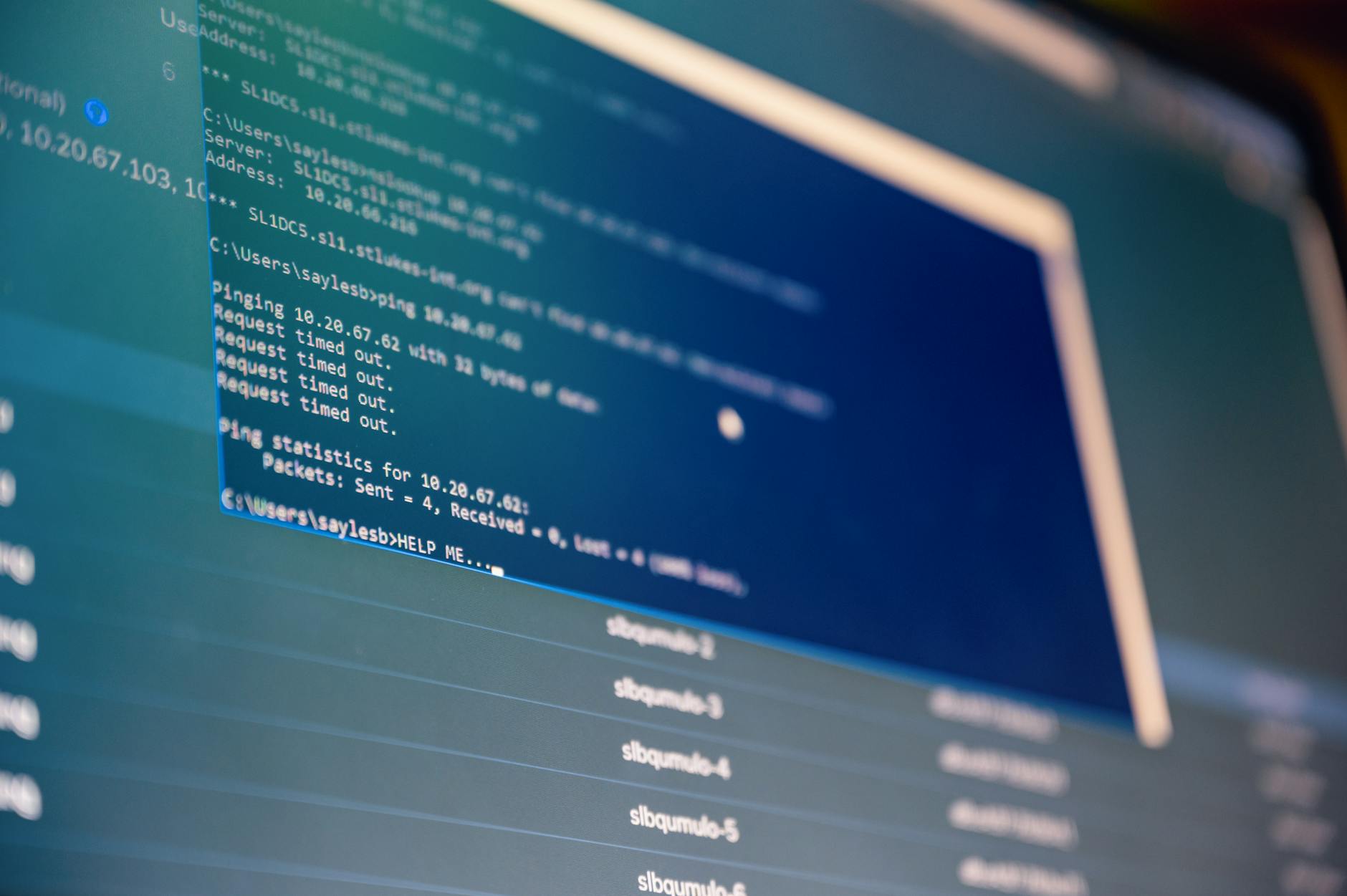
这通常是因为波特率(Baud rate)设置不匹配或启用了硬件流控。请检查您的设备说明书,确保 SecureCRT 中的波特率(如 115200)与设备一致。同时,务必在 Session Options 的 Serial 配置中,取消勾选 DTR/DSR 和 RTS/CTS 这两个 Flow Control 选项。
如何将 Windows 版本的 SecureCRT 激活授权和会话列表无缝导入到 macOS 版本中?
授权信息因平台差异无法直接通用,需遵循官方多平台授权规则。但会话列表可以无缝迁移:在 Windows 端通过“Tools -> Export Settings”导出 XML 配置文件,然后在 macOS 端的 SecureCRT 中选择“Tools -> Import Settings”导入即可。导入后需手动检查并修改各会话中的本地日志保存路径。
为什么在 macOS 终端里使用 SecureCRT 传输文件时,Zmodem (sz/rz) 无法正常启动?
macOS 默认未安装 lrzsz 工具。您需要先通过 Homebrew 在 Mac 终端执行 `brew install lrzsz` 安装该工具。随后在 SecureCRT 的 Session Options -> Terminal -> X/Y/Zmodem 中,将目录指向正确的 sz/rz 安装路径(通常在 `/opt/homebrew/bin/` 或 `/usr/local/bin/`),即可恢复正常的文件传输功能。
总结
如果您在 macOS 部署过程中遇到其他兼容性问题,欢迎访问 [SecureCRT常见问题](/questions.html) 页面获取更多技术支持。如需获取适配您当前操作系统架构的最新安装包,请前往 [SecureCRT 客户端下载](/release.html) 通道;您也可以查阅 [SecureCRT功能矩阵](/abilities.html) 深入了解多协议支持与自动化脚本能力,全面提升您的远程运维效率。
相关阅读:SecureCRT macOS 常见问题与排查 202607,SecureCRT macOS 常见问题与排查 202607使用技巧,SecureCRT 设置优化与稳定性建议 202607